Anleitung

So richtest du IPTV auf jedem Gerät ein

Folge den Schritten für dein Gerät und schau in unter 10 Minuten fern. Brauchst du Hilfe? Unser Team begleitet dich live per WhatsApp.

Bevor du startest

  • Deine GiGa FliX Zugangs-E-Mail (Benutzername, Passwort, Server-URL und M3U-Link).
  • Eine stabile Internetverbindung – ideal 20 Mbit/s oder mehr für HD.
  • Dein Gerät im selben Netzwerk, in dem du streamen möchtest.

Streaming-Stick (Fire TV)

  1. 1

    Downloader-App installieren

    Öffne auf dem Startbildschirm die Suche, gib „Downloader“ ein, wähle die App und tippe auf Herunterladen.

    Downloader-App installieren
  2. 2

    Unbekannte Quellen erlauben

    Gehe zu Einstellungen › Mein Fire TV › Entwickleroptionen und aktiviere „Unbekannte Apps installieren“ für Downloader. Fehlen die Entwickleroptionen, öffne „Info“ und klicke 7-mal auf den Gerätenamen.

  3. 3

    IPTV-Player installieren

    Öffne Downloader, gib den Download-Link deiner IPTV-App ein (unser Support schickt dir eine Empfehlung) und tippe auf Go und Installieren.

    IPTV-Player installieren
  4. 4

    Einloggen und schauen

    Öffne die App, wähle „Login with Xtream Codes API“ und gib Benutzername, Passwort und URL aus deiner E-Mail ein.

Android & iOS (Handy und Tablet)

  1. 1

    IPTV-Player herunterladen

    Öffne den Google Play Store oder App Store und installiere eine IPTV-App mit Xtream-Codes- oder M3U-Unterstützung.

  2. 2

    Xtream-Codes-Login wählen

    Öffne die App und wähle „Login with Xtream Codes API“.

    Xtream-Codes-Login wählen
  3. 3

    Daten eingeben

    Gib Benutzername, Passwort und Server-URL ein, tippe auf „Add User“ und warte kurz, bis Sender und Filme geladen sind.

    Daten eingeben

Smart TV

  1. 1

    App-Store des Fernsehers öffnen

    Drücke die Home-Taste der Fernbedienung und öffne den App-Store deines Fernsehers.

  2. 2

    IPTV-Player installieren

    Suche nach „IPTV Player“, installiere eine App mit Xtream-Codes- oder M3U-Unterstützung und öffne sie.

  3. 3

    Einloggen

    Gib die Zugangsdaten aus deiner E-Mail ein. Manche TV-Apps fragen stattdessen nach einem M3U-Link – füge einfach unseren Link ein.

Windows-PC & Mac

  1. 1

    Desktop-IPTV-Player herunterladen

    Installiere einen IPTV-Player für Windows oder macOS. Unser Team schickt dir gerne einen empfohlenen Link.

  2. 2

    App installieren und öffnen

    Starte das Installationsprogramm, öffne die App und wähle den Xtream-Codes-API-Login.

  3. 3

    Abo hinzufügen

    Gib Benutzername, Passwort und URL ein und klicke auf „Add User“.

Kodi

  1. 1

    TV-Bereich öffnen

    Starte Kodi und wähle im Hauptmenü „TV“.

  2. 2

    PVR IPTV Simple Client installieren

    Wähle „Add-on-Browser öffnen“, suche „PVR IPTV Simple Client“ und installiere ihn.

  3. 3

    M3U-Link hinzufügen

    Öffne Konfigurieren › Allgemein, wähle „Entfernter Pfad (Internetadresse)“ und füge die M3U-URL aus deiner E-Mail ein.

  4. 4

    Laden und abspielen

    Starte Kodi neu und warte, bis die Sender geladen sind. Sie erscheinen nun im TV-Bereich.

MAG-Box

  1. 1

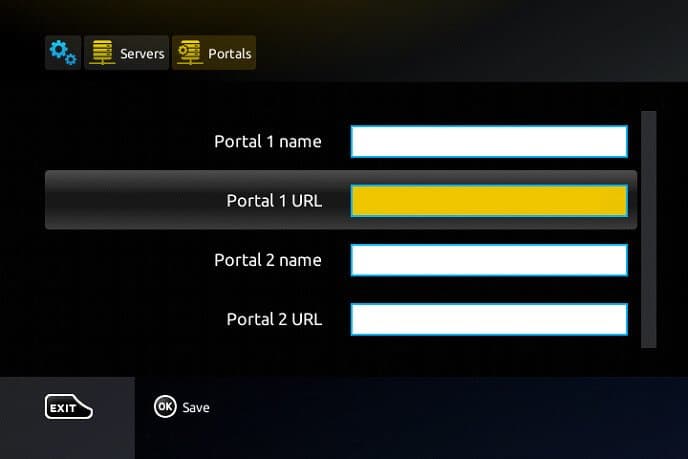
    Portal-Einstellungen öffnen

    Gehe zu Einstellungen › Systemeinstellungen › Server › Portale.

    Portal-Einstellungen öffnen
  2. 2

    Portaldaten eingeben

    Gib „GiGa FliX“ als Portal-1-Name ein und füge die Portal-URL aus deiner E-Mail als Portal-1-URL ein.

    Portaldaten eingeben
  3. 3

    Speichern und neu starten

    Mit OK speichern und die Box neu starten. Wichtig: Für MAG-Boxen brauchen wir deine MAC-Adresse – sende sie uns bei der Bestellung.

Tipps für das beste Bild

Wenn möglich Kabel nutzen

LAN ist immer stabiler als WLAN. Im WLAN das 5-GHz-Band verwenden.

Ab und zu neu starten

Ein Neustart von Router und Gerät leert den Speicher und behebt die meisten kleinen Probleme.

App aktuell halten

Neue App-Versionen bringen bessere Wiedergabe und weniger Abstürze.

Passende Qualität wählen

Bei langsamer Verbindung lieber HD statt 4K für ein flüssiges Bild.

Hilfe bei der Einrichtung?

Schick uns eine Nachricht mit deinem Gerätemodell und wir führen dich Schritt für Schritt durch.