Guia de instalação

Como configurar IPTV em qualquer dispositivo

Siga os passos do seu dispositivo e estará a ver TV em menos de 10 minutos. Precisa de ajuda? A nossa equipa guia-o em direto no WhatsApp.

Antes de começar

  • O e-mail da GiGa FliX com os dados de acesso (utilizador, palavra-passe, URL do servidor e link M3U).
  • Uma ligação à internet estável – idealmente 20 Mbps ou mais para HD.
  • O dispositivo ligado à rede onde vai ver.

Stick de streaming (Fire TV)

  1. 1

    Instale a app Downloader

    No ecrã inicial abra Pesquisar, escreva “Downloader”, selecione a app e carregue em Transferir.

    Instale a app Downloader
  2. 2

    Permita fontes desconhecidas

    Vá a Definições › O meu Fire TV › Opções de programador e ative “Instalar apps desconhecidas” para o Downloader. Se não vir as opções de programador, abra “Acerca de” e clique 7 vezes no nome do dispositivo.

  3. 3

    Instale o player IPTV

    Abra o Downloader, introduza o link de transferência da sua app IPTV (o suporte envia-lhe uma recomendada) e carregue em Go e Instalar.

    Instale o player IPTV
  4. 4

    Inicie sessão e veja

    Abra a app, escolha “Login with Xtream Codes API” e introduza utilizador, palavra-passe e URL recebidos por e-mail.

Android & iOS (telemóvel e tablet)

  1. 1

    Transfira um player IPTV

    Abra a Google Play Store ou a App Store e instale uma app IPTV compatível com Xtream Codes ou M3U.

  2. 2

    Escolha o login Xtream Codes

    Abra a app e selecione “Login with Xtream Codes API”.

    Escolha o login Xtream Codes
  3. 3

    Introduza os dados

    Escreva utilizador, palavra-passe e URL do servidor, toque em “Add User” e aguarde o carregamento de canais e filmes.

    Introduza os dados

Smart TV

  1. 1

    Abra a loja de apps da TV

    Carregue no botão Home do comando e abra a loja de apps da televisão.

  2. 2

    Instale um player IPTV

    Pesquise “IPTV player”, instale uma app compatível com Xtream Codes ou M3U e abra-a.

  3. 3

    Inicie sessão

    Introduza os dados do e-mail. Algumas apps de TV pedem um link M3U – basta colar o link que enviámos.

PC Windows & Mac

  1. 1

    Transfira um player IPTV para computador

    Instale um player IPTV para Windows ou macOS. A nossa equipa pode enviar-lhe um link recomendado.

  2. 2

    Instale e abra a app

    Execute o instalador, abra a app e escolha o login Xtream Codes API.

  3. 3

    Adicione a assinatura

    Introduza utilizador, palavra-passe e URL e clique em “Add User”.

Kodi

  1. 1

    Abra a secção TV

    Inicie o Kodi e selecione “TV” no menu principal.

  2. 2

    Instale o PVR IPTV Simple Client

    Escolha “Abrir navegador de add-ons”, encontre “PVR IPTV Simple Client” e instale-o.

  3. 3

    Adicione o link M3U

    Abra Configurar › Geral, escolha “Caminho remoto (endereço de internet)” e cole o URL M3U do e-mail.

  4. 4

    Carregue e veja

    Reinicie o Kodi e aguarde o carregamento dos canais. Aparecem na secção TV.

Box MAG

  1. 1

    Abra as definições do portal

    Vá a Definições › Definições do sistema › Servidores › Portais.

    Abra as definições do portal
  2. 2

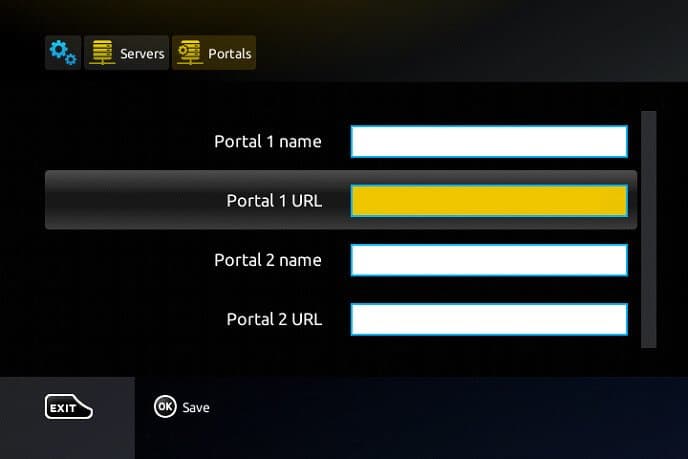
    Introduza o portal

    Escreva “GiGa FliX” como nome do Portal 1 e cole o URL do portal do e-mail como URL do Portal 1.

    Introduza o portal
  3. 3

    Guarde e reinicie

    Carregue em OK para guardar e reinicie a box. Importante: as boxes MAG precisam do seu endereço MAC – envie-o na encomenda.

Dicas para a melhor imagem

Use cabo se puder

A Ethernet é sempre mais estável do que o Wi-Fi. No Wi-Fi, use a banda de 5 GHz.

Reinicie de vez em quando

Reiniciar o router e o dispositivo liberta memória e resolve a maioria dos pequenos problemas.

Mantenha a app atualizada

As novas versões melhoram a reprodução e reduzem falhas.

Escolha a qualidade certa

Com uma ligação lenta, prefira HD em vez de 4K para um stream mais fluido.

Precisa de ajuda na instalação?

Envie-nos o modelo do seu dispositivo e guiamo-lo passo a passo.