Guide d'installation

Comment installer l'IPTV sur n'importe quel appareil

Suivez les étapes pour votre appareil et regardez la TV en moins de 10 minutes. Besoin d'aide ? Notre équipe vous guide en direct sur WhatsApp.

Avant de commencer

  • Votre e-mail GiGa FliX (nom d'utilisateur, mot de passe, URL du serveur et lien M3U).
  • Une connexion internet stable – idéalement 20 Mb/s ou plus pour la HD.
  • Votre appareil connecté au réseau sur lequel vous allez regarder.

Clé de streaming (Fire TV)

  1. 1

    Installer l'application Downloader

    Depuis l'accueil, ouvrez Rechercher, tapez « Downloader », sélectionnez l'application et appuyez sur Télécharger.

    Installer l'application Downloader
  2. 2

    Autoriser les sources inconnues

    Allez dans Paramètres › Ma Fire TV › Options pour les développeurs et activez « Installer des applis inconnues » pour Downloader. Si l'option n'apparaît pas, ouvrez « À propos » et cliquez 7 fois sur le nom de l'appareil.

  3. 3

    Installer votre lecteur IPTV

    Ouvrez Downloader, saisissez le lien de téléchargement de votre application IPTV (notre support vous en envoie une recommandée), puis appuyez sur Go et Installer.

    Installer votre lecteur IPTV
  4. 4

    Se connecter et regarder

    Ouvrez l'application, choisissez « Login with Xtream Codes API » et entrez le nom d'utilisateur, le mot de passe et l'URL reçus par e-mail.

Android & iOS (téléphone et tablette)

  1. 1

    Télécharger un lecteur IPTV

    Ouvrez le Google Play Store ou l'App Store et installez une application IPTV compatible Xtream Codes ou M3U.

  2. 2

    Choisir la connexion Xtream Codes

    Ouvrez l'application et sélectionnez « Login with Xtream Codes API ».

    Choisir la connexion Xtream Codes
  3. 3

    Saisir vos identifiants

    Entrez nom d'utilisateur, mot de passe et URL du serveur, appuyez sur « Add User » et patientez pendant le chargement.

    Saisir vos identifiants

Smart TV

  1. 1

    Ouvrir le magasin d'applications

    Appuyez sur le bouton Home de la télécommande et ouvrez le magasin d'applications de la TV.

  2. 2

    Installer un lecteur IPTV

    Recherchez « IPTV player », installez une application compatible Xtream Codes ou M3U et ouvrez-la.

  3. 3

    Se connecter

    Entrez les identifiants reçus par e-mail. Certaines applis TV demandent un lien M3U : collez simplement celui que nous vous avons envoyé.

PC Windows & Mac

  1. 1

    Télécharger un lecteur IPTV

    Installez un lecteur IPTV pour Windows ou macOS. Notre équipe peut vous envoyer un lien recommandé.

  2. 2

    Installer et ouvrir

    Lancez l'installation, ouvrez l'application et choisissez la connexion Xtream Codes API.

  3. 3

    Ajouter votre abonnement

    Entrez nom d'utilisateur, mot de passe et URL, puis cliquez sur « Add User ».

Kodi

  1. 1

    Ouvrir la section TV

    Lancez Kodi et sélectionnez « TV » dans le menu principal.

  2. 2

    Installer PVR IPTV Simple Client

    Choisissez « Ouvrir le navigateur d'extensions », trouvez « PVR IPTV Simple Client » et installez-le.

  3. 3

    Ajouter votre lien M3U

    Ouvrez Configurer › Général, choisissez « Chemin distant (adresse internet) » et collez l'URL M3U reçue par e-mail.

  4. 4

    Charger et regarder

    Redémarrez Kodi et attendez le chargement des chaînes. Elles apparaissent dans la section TV.

Box MAG

  1. 1

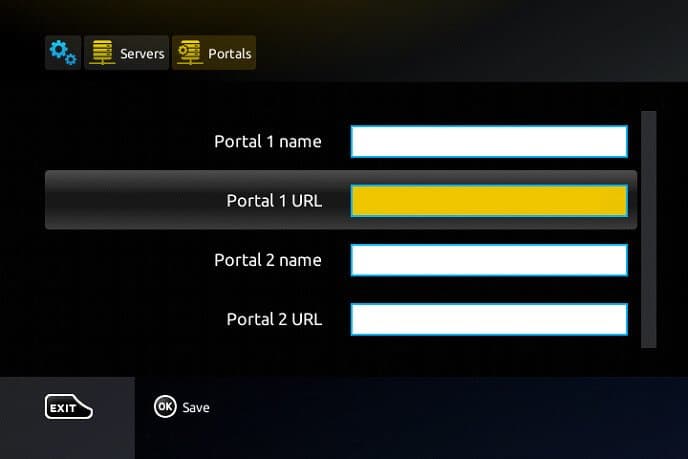
    Ouvrir les réglages du portail

    Allez dans Paramètres › Paramètres système › Serveurs › Portails.

    Ouvrir les réglages du portail
  2. 2

    Saisir le portail

    Tapez « GiGa FliX » comme nom du Portail 1 et collez l'URL du portail reçue par e-mail comme URL du Portail 1.

    Saisir le portail
  3. 3

    Enregistrer et redémarrer

    Validez avec OK et redémarrez la box. Important : les box MAG nécessitent votre adresse MAC – envoyez-la nous lors de la commande.

Astuces pour la meilleure image

Privilégiez le câble

L'Ethernet est toujours plus stable que le Wi-Fi. En Wi-Fi, utilisez la bande 5 GHz.

Redémarrez de temps en temps

Redémarrer la box et l'appareil libère la mémoire et règle la plupart des petits soucis.

Mettez l'application à jour

Les nouvelles versions améliorent la lecture et réduisent les plantages.

Choisissez la bonne qualité

Avec une connexion lente, préférez la HD à la 4K pour un flux plus fluide.

Besoin d'aide pour l'installation ?

Envoyez-nous le modèle de votre appareil et nous vous guidons étape par étape.