Guida all'installazione

Come configurare l'IPTV su qualsiasi dispositivo

Segui i passaggi per il tuo dispositivo e guarderai la TV in meno di 10 minuti. Serve aiuto? Il nostro team ti guida dal vivo su WhatsApp.

Prima di iniziare

  • L'e-mail di GiGa FliX con i dati di accesso (username, password, URL del server e link M3U).
  • Una connessione internet stabile – idealmente 20 Mbps o più per l'HD.
  • Il dispositivo collegato alla rete su cui guarderai.

Chiavetta streaming (Fire TV)

  1. 1

    Installa l'app Downloader

    Dalla schermata Home apri Cerca, digita “Downloader”, seleziona l'app e premi Scarica.

    Installa l'app Downloader
  2. 2

    Consenti origini sconosciute

    Vai su Impostazioni › La mia Fire TV › Opzioni sviluppatore e attiva “Installa app sconosciute” per Downloader. Se le opzioni sviluppatore non compaiono, apri “Informazioni” e clicca 7 volte sul nome del dispositivo.

  3. 3

    Installa il player IPTV

    Apri Downloader, inserisci il link di download della tua app IPTV (il supporto te ne invia una consigliata), poi premi Go e Installa.

    Installa il player IPTV
  4. 4

    Accedi e guarda

    Apri l'app, scegli “Login with Xtream Codes API” e inserisci username, password e URL ricevuti via e-mail.

Android & iOS (telefono e tablet)

  1. 1

    Scarica un player IPTV

    Apri il Google Play Store o l'App Store e installa un'app IPTV compatibile con Xtream Codes o M3U.

  2. 2

    Scegli l'accesso Xtream Codes

    Apri l'app e seleziona “Login with Xtream Codes API”.

    Scegli l'accesso Xtream Codes
  3. 3

    Inserisci i dati

    Digita username, password e URL del server, tocca “Add User” e attendi il caricamento di canali e film.

    Inserisci i dati

Smart TV

  1. 1

    Apri lo store della TV

    Premi il tasto Home sul telecomando e apri lo store di app della TV.

  2. 2

    Installa un player IPTV

    Cerca “IPTV player”, installa un'app compatibile con Xtream Codes o M3U e aprila.

  3. 3

    Accedi

    Inserisci i dati ricevuti via e-mail. Alcune app TV chiedono invece un link M3U: incolla quello che ti abbiamo inviato.

PC Windows & Mac

  1. 1

    Scarica un player IPTV per desktop

    Installa un player IPTV per Windows o macOS. Il nostro team può inviarti un link consigliato.

  2. 2

    Installa e apri l'app

    Avvia l'installazione, apri l'app e scegli l'accesso Xtream Codes API.

  3. 3

    Aggiungi l'abbonamento

    Inserisci username, password e URL e clicca su “Add User”.

Kodi

  1. 1

    Apri la sezione TV

    Avvia Kodi e seleziona “TV” dal menu principale.

  2. 2

    Installa PVR IPTV Simple Client

    Scegli “Apri il browser degli add-on”, trova “PVR IPTV Simple Client” e installalo.

  3. 3

    Aggiungi il link M3U

    Apri Configura › Generale, scegli “Percorso remoto (indirizzo internet)” e incolla l'URL M3U ricevuto via e-mail.

  4. 4

    Carica e guarda

    Riavvia Kodi e attendi il caricamento dei canali. Li troverai nella sezione TV.

Box MAG

  1. 1

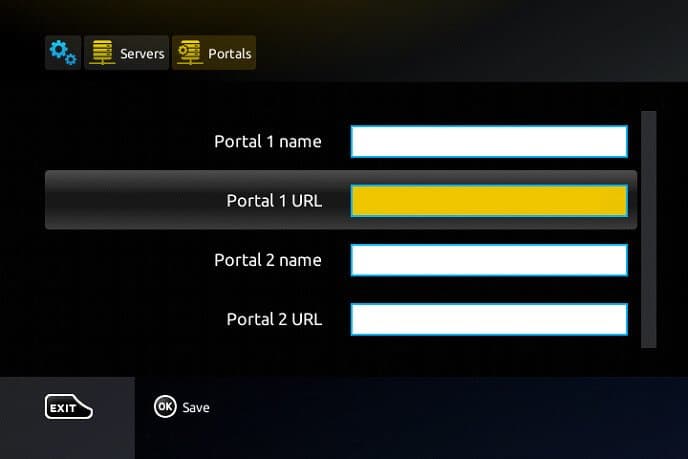
    Apri le impostazioni del portale

    Vai su Impostazioni › Impostazioni di sistema › Server › Portali.

    Apri le impostazioni del portale
  2. 2

    Inserisci il portale

    Digita “GiGa FliX” come nome del Portale 1 e incolla l'URL del portale ricevuto via e-mail come URL del Portale 1.

    Inserisci il portale
  3. 3

    Salva e riavvia

    Premi OK per salvare e riavvia il box. Importante: i box MAG richiedono il tuo indirizzo MAC – inviacelo al momento dell'ordine.

Consigli per la migliore immagine

Usa il cavo se puoi

L'Ethernet è sempre più stabile del Wi-Fi. In Wi-Fi usa la banda a 5 GHz.

Riavvia ogni tanto

Riavviare router e dispositivo libera memoria e risolve la maggior parte dei piccoli problemi.

Aggiorna l'app

Le nuove versioni migliorano la riproduzione e riducono i crash.

Scegli la qualità giusta

Con una connessione lenta scegli HD invece del 4K per uno stream più fluido.

Ti serve una mano con l'installazione?

Inviaci il modello del tuo dispositivo e ti guidiamo passo dopo passo.